Claude Design 怎麼開、怎麼用:一句話生出可以直接改的設計(含截圖)
這是什麼
Claude Design 是 Anthropic 底下 Anthropic Labs 在 2026 年 4 月 17 日發表的工具,官方的說法是「用講的做出設計、原型、簡報、一頁式文件」。它不是拿文字生一張圖片,而是生出一份有版面、有元件、可以逐個點選修改的設計,做完可以匯出成 Canva、PDF、PPTX 或 HTML。
我 9 月 5 日在自己的帳號上實際跑了三個案子,這篇的截圖全部來自那次操作,介面右上角還掛著 Beta。
怎麼開(兩條路)
第一條:打開 claude.ai,看左邊側欄最底下,有一個「Design」。點它。
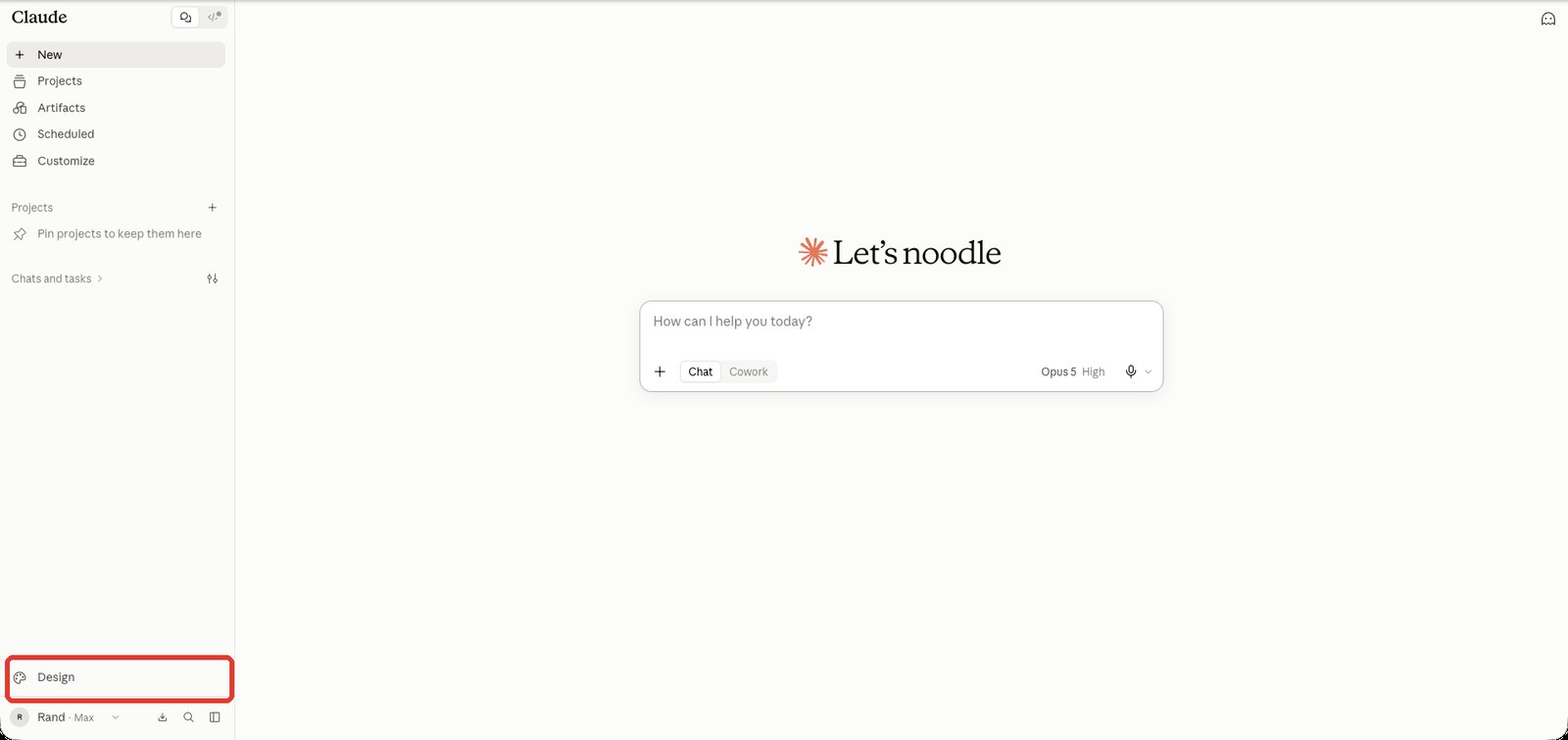
第二條:瀏覽器直接輸入 claude.ai/design,會到同一個地方。
進去之後是一個大大的「What should we create?」,下面一個輸入框。輸入框左邊的加號可以上傳圖片跟檔案,右邊有 Design system 跟 Model 兩個按鈕。
誰能用
官方寫的是 Claude Pro、Max、Team、Enterprise 四種方案可以用,免費帳號沒有這個入口。Enterprise 預設是關的,要管理員打開。目前只有網頁版,手機 App 裡沒有。
第一句指令怎麼下
它吃的是描述,所以第一句要把四件事講清楚:尺寸、風格、色系、要有哪些元件。寫得越具體,第一版越接近你要的,後面要改的地方就越少。
下面這段是我實際用的,可以直接貼去改:
幫我做一張橫式 16:9(1920×1080)的產品發表投影片風格單頁,主題「AI 生活實驗室:2026 Q3 AI 工具實測報告」。
風格:科技專業感、深色 dashboard、近黑底 #0B0B0F、電光藍強調色、細格線背景、玻璃質感卡片、字要少而大。
版面元件:左上 logo 字「AI LIFE LAB」+右上日期標籤;大標「本季實測 12 個 AI 工具」+一句副標;一排 4 張 KPI 數字卡;中間左邊一張長條圖(5 個工具的評分),右邊一張 4 個里程碑的時間軸;下方三張功能卡各帶一個線條圖示;右下角 CTA 按鈕;底部細字頁尾。
字體無襯線粗體,中文好讀,留白要夠。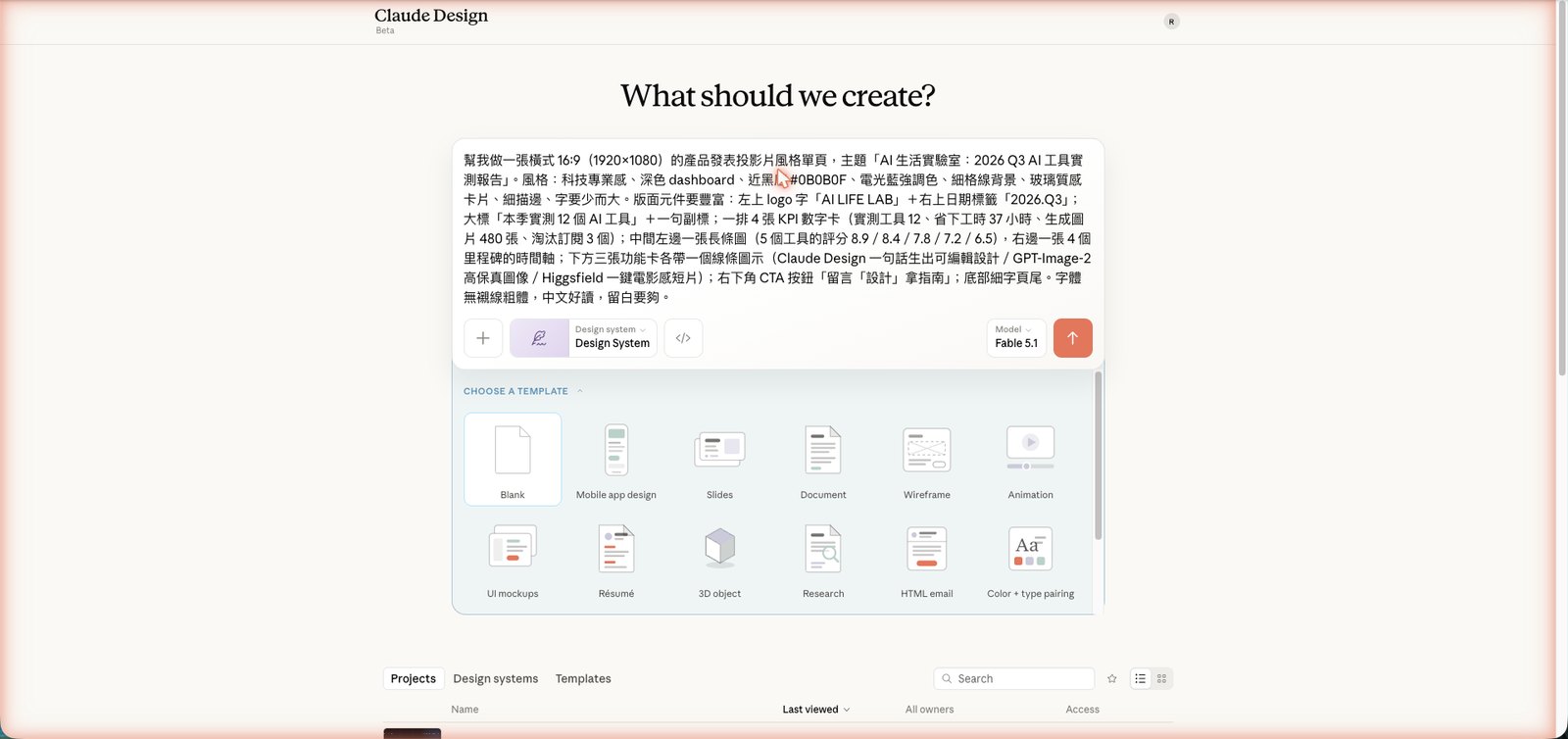
送出後大約兩到三分鐘,左邊是它的工作紀錄,右邊畫布會一塊一塊長出來。這段指令跑出來長這樣:
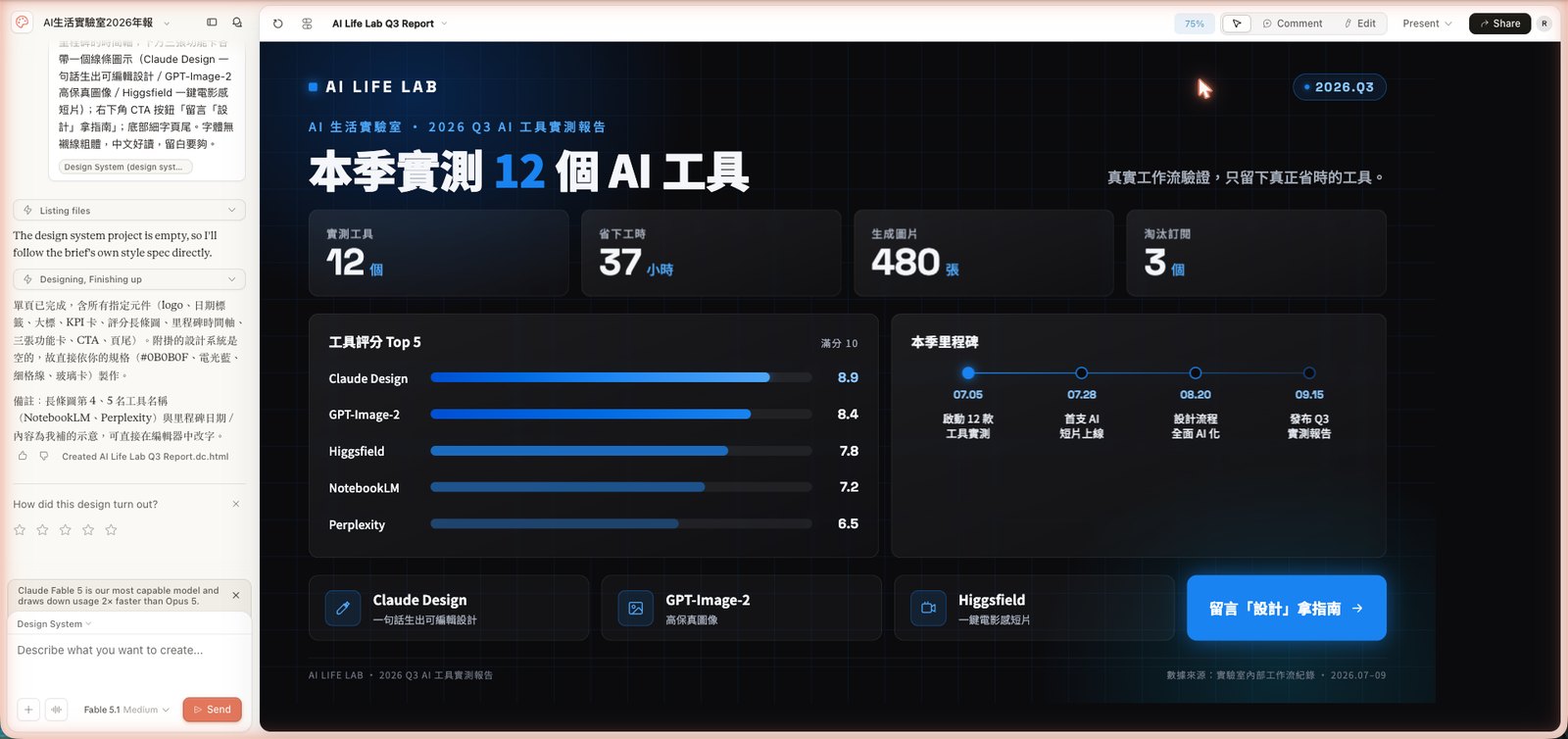
KPI 卡、長條圖、時間軸、功能卡、按鈕,指令裡列的每一個元件都出現了,數字也照我給的填。第一版沒有調過任何東西。
用法一:先選模型
輸入框右邊的「Model」點開,有 Fable 5.1、Opus 5、Sonnet 5、Haiku 4.5 四個,下面還有 Effort 可以調。
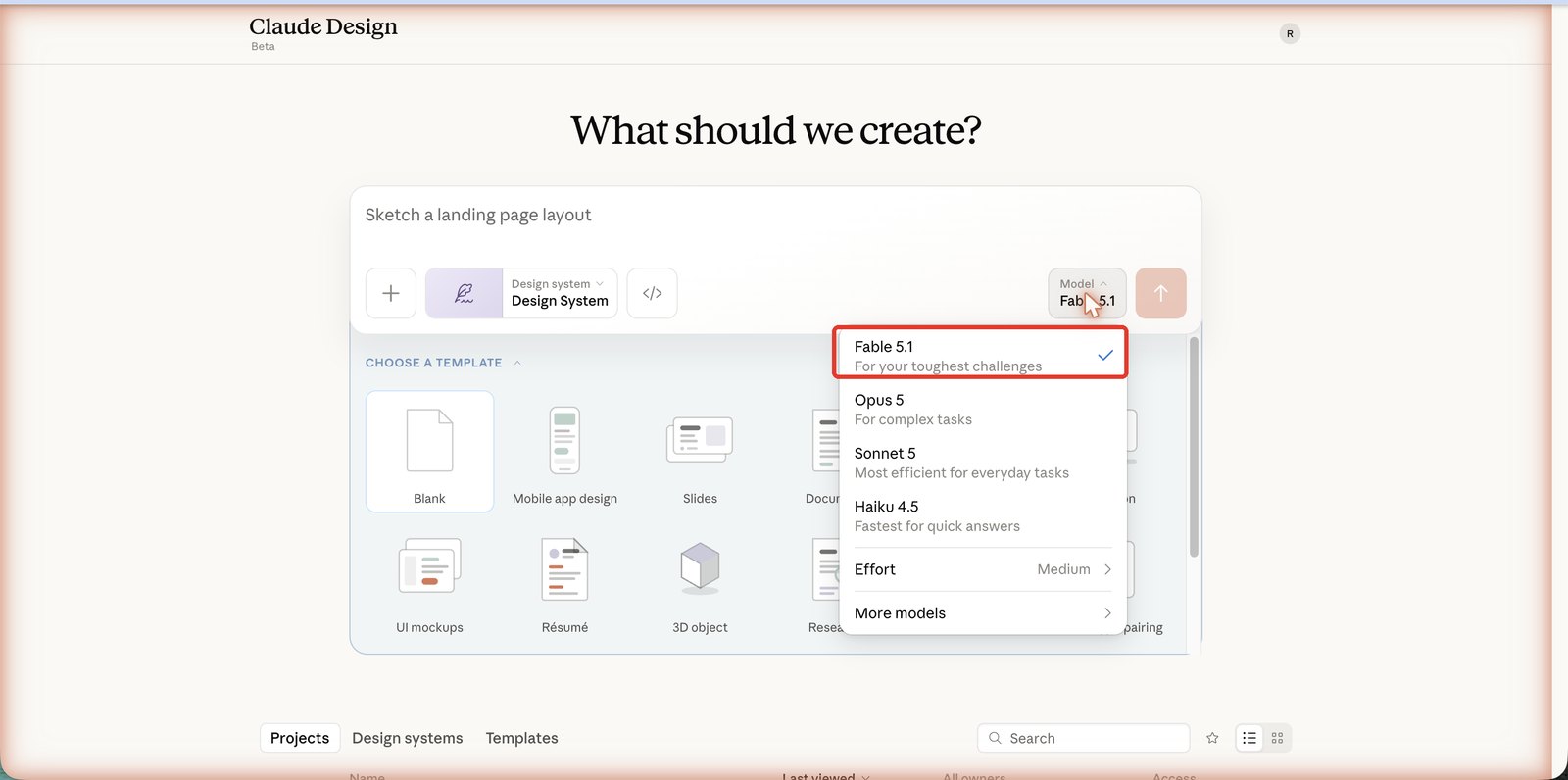
我上面那張 dashboard 是用 Fable 5.1 跑的。它的視覺判斷最強,但 token 吃得比較兇。額度沒問題就直接選它,想省的話 Sonnet 5 做一般版面也夠用。
用法二:丟一張參考網站截圖,做你自己的
把你喜歡的網站截一張圖,用加號上傳,然後在指令裡寫清楚「參考這個的版面結構跟編輯感」,再把你的品牌色碼放進去。我丟的是紐約時報首頁,要它做「AI 生活實驗室」的官網首頁,色系換成黑底、米白字、紅色強調。
跑出來是這樣:
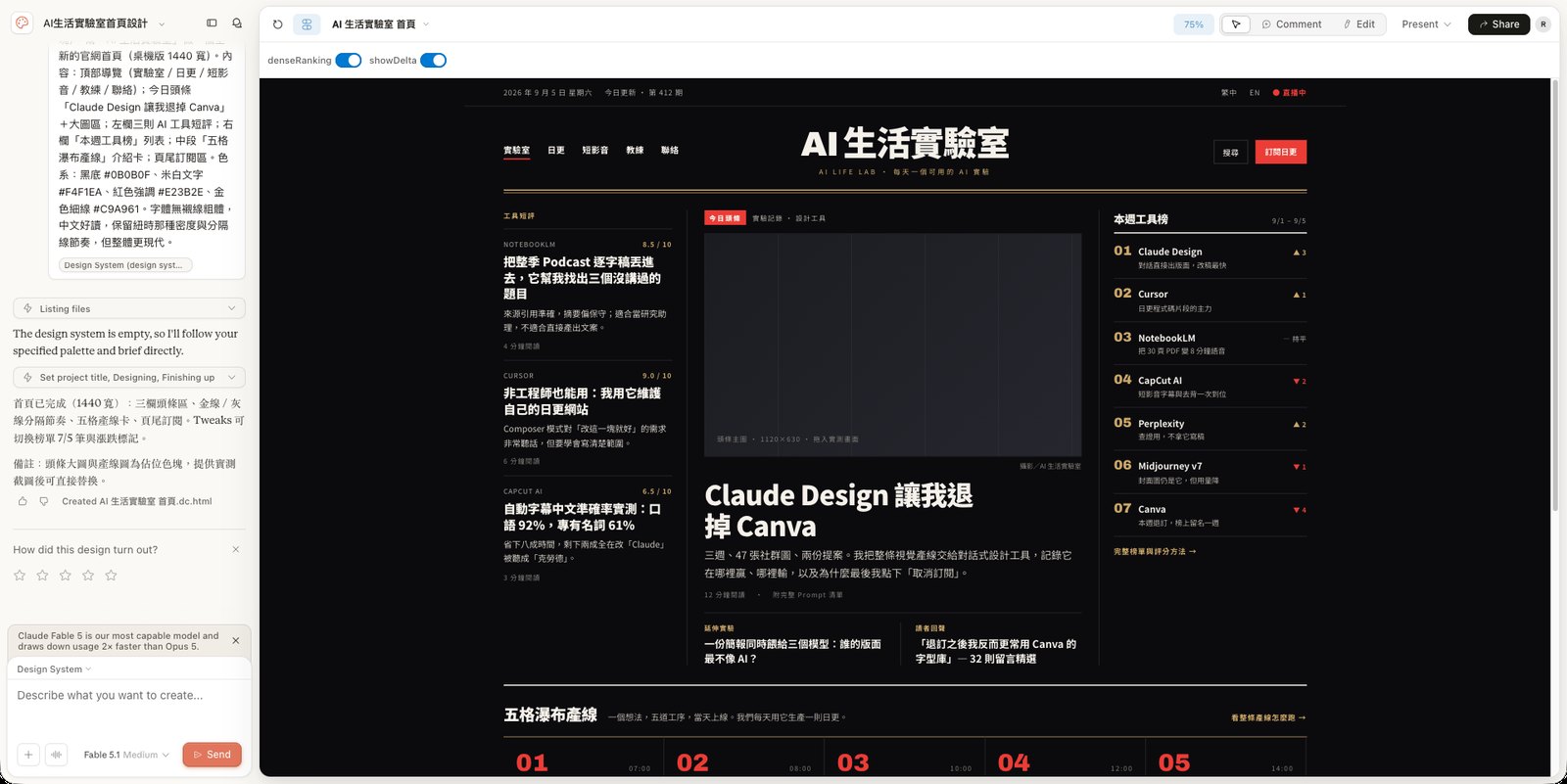
多欄、標題層級、分隔線的節奏都接近參考網站,但整個變成我的內容跟我的顏色。同樣的做法可以拿別人的簡報、海報、名片當範本。
用法三:完全沒概念,先讓它出一版
不知道要什麼的時候,不要空著。用文字描述你想要的風格跟色系就好,例如「溫暖米色、雜誌感、IG 直式」,讓它先出一版,看了再說要改哪裡。生完之後上方會出現幾個 Tweaks 開關,像是強調色可以一鍵切換,整張跟著換。
最重要的一段:生完可以直接改
一般 AI 生圖最大的問題是改不了。你說「只改日期」,它重生一張,整張版面跟插圖都變了。Claude Design 不是這樣。
畫布右上角有 Comment、Edit、Present 三個模式。按 Edit,左邊會出現一個面板,然後你點畫布上任何一個東西,面板就顯示那個東西的內容、字體、大小、顏色、間距。
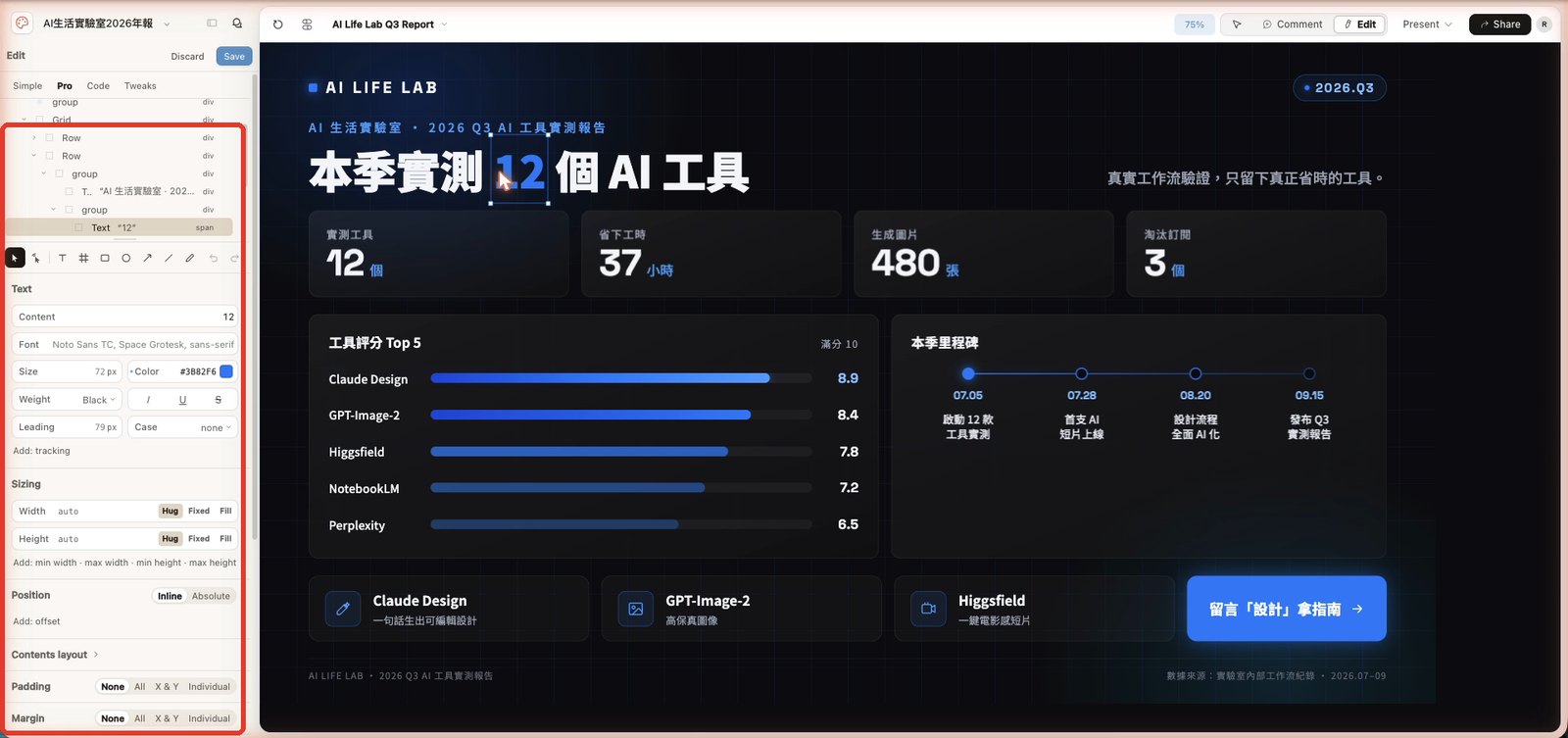
我實際做的是:點大標裡的「12」,在 Content 欄改成 15,畫面立刻變;再把 Color 改成綠色,也是立刻變;按 Cmd+Z 全部退回。整個過程沒有重新生成,其他地方一個像素都沒動。
改完按 Save 存檔,不要的話按 Discard。
匯出:三條路
做完之後畫布右上角有匯出選單,看你下一步要幹嘛。
第一條,匯出檔案。可以存成 PDF、PPTX、HTML 檔,也可以直接分享一個網址給別人看。要放進簡報、要印、要寄給客戶,走這條。
第二條,匯出到 Claude Code。網頁或 App 畫面設計好之後,不用自己重畫一次,直接打包交給 Claude Code 寫程式,設計稿變成真的網站。做網站、做工具的人走這條。
第三條,匯出到 Canva。它會變成 Canva 裡可以拖拉的一般設計,字距、對齊、換圖這些細節回 Canva 慢慢收。習慣 Canva 的人可以把它當第一版產生器。
三件要注意的事
第一,它生的內容裡的文字跟數字是它編的。你的指令沒給的數字它會自己補一個看起來合理的,發出去之前要自己換掉。
第二,Fable 5.1 吃 token 很快。一個複雜版面跑一次大約兩三分鐘,額度小的方案一天做不了幾張,簡單的先用 Sonnet 5。
第三,介面還掛 Beta,功能位置可能會動。這篇的截圖是 2026 年 9 月 5 日的版本。
常見問題
Q1. Claude Design 在哪裡? claude.ai 左側側欄最底下的 Design,或直接開 claude.ai/design。
Q2. 免費帳號能用嗎? 不能,要 Pro、Max、Team 或 Enterprise。
Q3. 手機能用嗎? 目前只有網頁版。
Q4. 可以選模型嗎? 可以,輸入框右邊的 Model 按鈕,有 Fable 5.1、Opus 5、Sonnet 5、Haiku 4.5。
Q5. 生完可以改嗎? 可以,按右上角 Edit,點畫面上的元素直接改文字、顏色、大小,不用重生。
Q6. 可以匯出成什麼? 檔案有 PDF、PPTX、HTML,也可以交給 Claude Code 寫成網站,或匯出到 Canva 改細節。
Q7. 它跟 AI 生圖有什麼不一樣? 生圖給你一張改不了的圖片,Claude Design 給你一份每個元件都能點選修改的設計。
資料來源
Anthropic 官方公告「Introducing Claude Design by Anthropic Labs」,2026 年 4 月 17 日。
本文其餘內容與截圖為 2026 年 9 月 5 日在作者本人帳號的實際操作。
我是 Rand,一位 1500+ 小時經驗的 Life Coach,也是 AI 工具的打造者。這篇是影片「我把用了好多年的 Canva 退掉了」的完整版,影片裡沒講完的操作細節都在這裡。
想看我平常怎麼把 AI 用進工作跟生活,追蹤我的 IG 👉 @life.coach.mtcity。你用 Claude Design 做出什麼、卡在哪,到 IG 留言或私訊跟我說,我真的會看。